iPhone修理関連情報 奈良 iPhone修理のアイプラス







iPhoneお役立ち情報

iPhoneの「クイックスタート」によるデータ移行のやり方
2026/04/07
iPhoneのデータ移行のやり方をご存知ですか?
iPhoneのデータ移行は、Appleが提供する「クイックスタート」で簡単にできます。
2台のiPhoneを並べて、初期設定からワイヤレスでデータ転送が可能です。今回は、クイックスタートによるデータ移行の方法を紹介していきます。ぜひ参考にしてください。
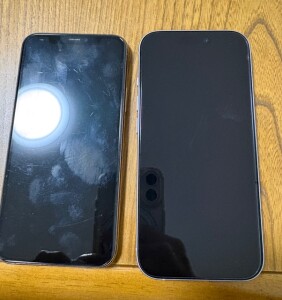
「クイックスタート」は、iPhone同寺同士をワイヤレスで接続して、機種変更時のデータ移行ができるApple公式の機能です。
新しいiPhoneを起動して初期設定を進めると、クイックスタートの画面が現れます。ここから新旧のiPhoneを並べて画面に沿って操作すれば、データ移行が完了です。クイックスタートの具体的な手順を紹介していきます。
①新しいiPhoneの電源を入れる
まずは新しいiPhoneの電源を入れて、言語設定をします。「クイックスタート」の画面が表示されたのを確認したら、一旦操作を止めます。続いて、古いiPhoneの画面を解除し、Wi-Fiに接続してBluetoothをオンにします。この状態で、2台のiPhoneを近くに置きます。
②古いiPhoneにクイックスタート画面が表示されたら、「続ける」をタップする。
古いiPhoneの画面に「新しいiPhoneを設定」と表示されます。メニュー下部の「続ける」をタップして、クイックスタートを開始します。「続ける」のオプションが表示されない場合は、Bluetoothがオンになっているか再度確認してください。
「続ける」をタップしてクイックスタートが始まると、新しいiPhoneの画面に「ほかのiPhoneを待機中」のメッセージと青い円形の模様が表示されます。
古いiPhoneのカメラでを新しいiPhoneの画面に向け、古いiPhoneに表示されている円の中に、新しいiPhoneに表示されている青い円形の模様が収まるように位置を調整してください。画面が認識できない場合は、画面の明るさを上げると改善されることがあります。
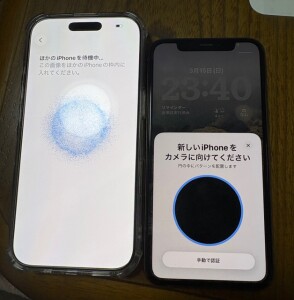
③新しいiPhoneの設定を完了のメッセージが表示される
しばらくすると、古いiPhoneの画面に「新しいiPhoneの設定を完了」のメッセージが表示されます。続いて、新しいiPhoneの画面に「ほかのiPhoneのパスコードを入力」のメッセージが表示されるので、古いiPhoneのロック解除で使っているパスコードを入力します。
④画面の案内に従ってデータ転送を完了される
パスコードの入力後は、画面の案内に従って操作を行い、「データ転送」の画面まで進みます。「データ転送」の画面では、「iPhoneから転送」をタップすると直接転送が可能です。タップ後は、Apple Accountへサインインされます。利用規約への同意を求められたら場合は「同意する」をタップします。
画面の案内に従ってモバイル通信やeSIMなどの設定を行うと、古いiPhoneから新しいiPhoneへデータ転送が始まります。転送にはしばらく時間がかかりますが、転送完了まで両方のiPhoneは電源につないだままにしておいてください。データが完全に転送されたら、クイックスタートによる転送が完了です。
iPhoneデータ移行クイックスタートは、機種変更時に最も簡単でおすすめの方法です。特に初心者でも迷わず使える点が大きな魅力です。
手順もシンプルで、失敗しにくいのが特徴です。ただし、Wi-Fi環境やバッテリーには要注意しましょう。
これからiPhoneを買い替える方は、是非クイックスタートを活用してスムーズにデータ移行を行ってください。
新しい端末はいらないけど、バッテリーの持ちが悪いと感じてる方はバッテリー交換はいかがでしょうか?
即日のお渡しが可能で約30分~約40分のお時間で作業が完了です。
当店、ミナーラ2階アイプラス奈良店にお任せ下さい。