iPhone修理関連情報 奈良 iPhone修理のアイプラス







iPhone修理ブログ

本日はiPhone12 ProからiPhone17に機種変更したので、手順を紹介していきます
2026/05/10
本日はiPhone12 ProからiPhone17に機種変更したので、手順を紹介していきます。
最近のiPhoneではeSIM対応が進み、SIMカードを差し替えなくても通信契約を利用できるようになりました。特にiPhone17ではeSIM利用がさらに便利になり、デュアルSIM運用やオンライン開通も簡単になっています。
しかし、初めてeSIMへ変更する場合、
• どうやって設定するの?
• データ移行はどうする?
• 失敗しない方法は?
• SIMカードは抜けばいいの?
など、不安に感じる人も多いはずです。
この記事では、iPhone12 ProからiPhone17へ機種変更する際の、物理SIMからeSIMへの移行方法を初心者向けにわかりやすく解説します。
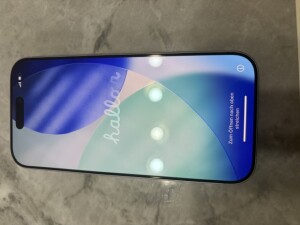
eSIMとは、本体内部に組み込まれているSIM機能のことです。
従来のように小さなSIMカードを差し替える必要がなく、オンライン上で通信契約を設定できます。
メリットは
SIMカードが不要になることとオンライン開通ができることです。
後、ディアルSIM運用が可能で、eSIMと物理SIMを同時利用できるため、「仕事用」、「プライベート用」、「海外用SIM」などの使い分けも可能になります!
機種変化がスムーズになり、最近のiPhone同士ならeSIMクイック転送機能も利用できます。
iCloudバックアップを取る: まずはデータ保護が最優先です。
「設定」→「自分の名前」→「iCloud」→「iCloudバックアップ」から最新状態に確認しておく必要があります
iPhone17とiPhone12 Proのソフトウェアアップデートをどちらも同じバージョンにしておく必要があります。
「設定」→「ソフトウェアアップデート」で確認ができます!
Apple IDとパスワードの確認が必要となってきます。
機種変更時にはApple IDログインが必要です。
忘れていると初期設定で止まってしまうため、事前確認が重要です。
iPhoneの同士のデータ移行はクイックスタートがおすすめになってきます。
手順としては、
1、新しいiPhone17の電源を入れる
2、iPhone12 Proを近くへ置く
3、新しいiPhoneを設定が表示されます
4、続けるをタップします
5、カメラで認証します
6、データ移行が開始します
Wi-Fi環境で行うとスムーズにできます!
一般の流れは
キャリアアプリへログイン
↓
「SIM」または「eSIM発行」を選択します!
↓
eSIMを選びます
↓
QRコードを発行します
↓
iPhone17で読み取ります。
設定後、数分〜1時間程度で開通する場合が多いです。
eSIMクイック転送対応なら簡単に
eSIMクイック転送対応なら簡単に転送できます!
iPhone同士でeSIM転送できる場合もあります。
手順としては
1、新旧iPhoneを近づけます。
2、近くのiPhoneから転送をします。
3、画面の指示に従います。
4、数分待ちます。
この手順で完了です。
ただしキャリアによっては対応してない場合もあります。
eSIM転送時にはインターネット環境(Wi-Fi)が必要となってきます。
安定したWi-Fi環境で行うのが必要です。
iPhone12 ProからiPhone17へ機種変更する際、物理SIMからeSIMへ変更することで、より快適なスマホ利用が可能になります。
今回紹介した流れは
1. iCloudバックアップ
2. クイックスタートでデータ移行
3. キャリアでeSIM発行
4. iPhone17でeSIM設定
5. 通信確認
この順番で進めればスムーズできます。
初めてのeSIMでも、手順通り行えば難しくありません。
iPhone17へ機種変更予定の人は、ぜひeSIM移行を活用してみてください。
当店、アイプラス奈良店では、画面修理やバッテリーを行っています。
即日のお渡しが可能で画面修理でしたら、40分〜1時間ほどで、バッテリー交換でしたら30分〜40分程で作業が完了します!
ご相談のは当店、アイプラス奈良点にお越しくださいませ!