iPhone修理関連情報 奈良 iPhone修理のアイプラス







iPhoneお役立ち情報

【奈良県奈良市】 iPhoneを買ったら最初にやるべき設定10選!おすすめの初期設定を紹介
2026/11/22
本日は、新しく iPhoneを購入したら、すぐに使い始めたい方も多いと思います。
最近のiPhoneはさまざまな便利機能が搭載されており、初期設定のままでも十分に使用できます。しかし、購入したタイミングで設定しておくことで、より便利に、そして安全にiPhoneを使えるようになります。
特に初めてiPhoneを購入した方や、AndroidからiPhoneに乗り換えた方は、どこを設定すればいいのか分からないという方も多いのではないでしょうか?
そこで今回は、iPhoneを購入したら最初に確認しておきたいおすすめの設定方法を10個紹介します。
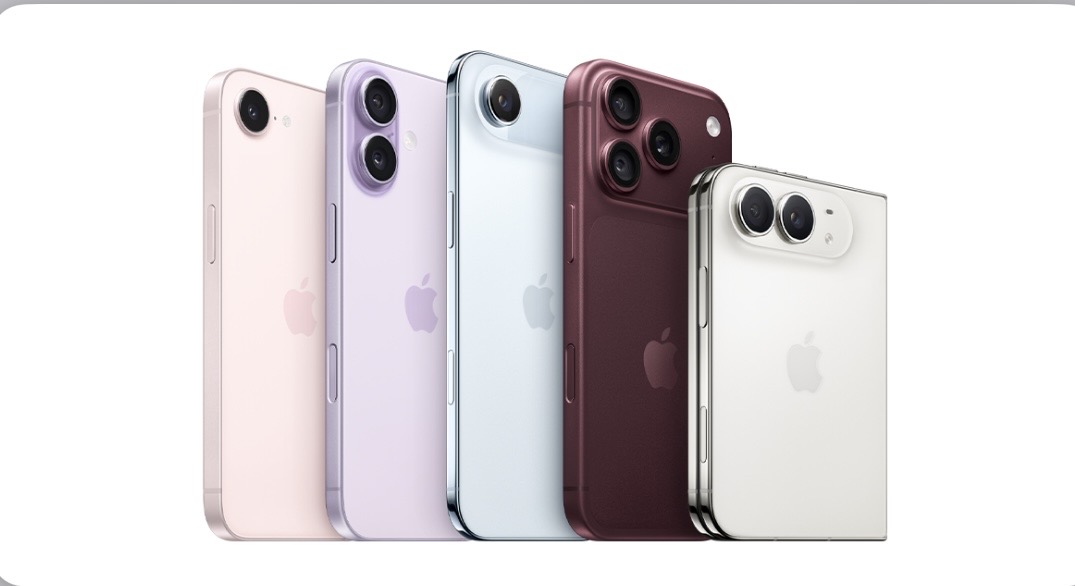
Apple公式サイトより
まず最初に設定しておきたいのがFace IDとパスコードです。
Face IDは顔認証によってiPhoneのロックを解除できる機能です。
毎回パスコードを入力する必要がなく、画面を見るだけでロックを解除できるため、普段の操作がとても便利になります。
設定方法は
1、設定アプリを開く
2、「Face IDとパスワード」を選択
3、「Face IDをセットアップ」をタップ
4、画面の案内に従って顔を登録
です。
また、万が一に備えてパスコードも設定しておきましょう。誕生日など推測されやすい番号は避けることをおすすめします。
iPhoneを紛失してしまったときに役立つのが「iPhoneを探す」です。
外出先でiPhoneを落としてしまった場合や、置き忘れてしまった場合でも、別のApple製品などから位置情報を確認できる可能性があります。
設定方法は
1、設定アプリを開く
2、画面上部の自分の名前をタップ
3、「探す」を選択
4、「 iPhoneを探す」をタップ
5、オンにする
です。
「探す」ネットワークや「最後の位置情報を送信」も有効にしておくと安心です。
大切なiPhoneを守るためにも、必ず確認しておきたい設定です。
写真や動画、連絡先など、大切なデータを守るために設定しておきたいのがiCloudバックアップです。
iPhoneは精密機器なので、突然の故障や水没、紛失などによってデータを取り出せなくなる可能性もあります。
普段からバックアップを取っておけば、新しいiPhoneに買い替えたときなどにもデータを復元しやすくなります。
設定方法は
1、設定アプリを開く
2、自分の名前をタップ
3、「iCloud」を選択
4、「iCloudバックアップ」をタップ
5、バックアップをオンにする
です。
iCloudの保存容量が不足しているとバックアップできない場合があるため、空き容量も確認しておきましょう。
iPhoneを安全に使うためには、iOSを最新の状態に保つことも重要です。
iOSのアップデートでは、新しい機能の追加だけでなく、不具合の修正やセキュリティの改善なども行われています。
設定方法は
1、設定アプリを開く
2、「一般」を選択
3、「ソフトウェアアップデート」を選択
4、「自動アップデート」を選択
5、必要な項目をオンにする
です。
アップデート前には、バックアップや空き容量を確認しておくと安心です。
iPhoneを長く使用するなら、バッテリーの設定も確認しておきましょう。
最近のiPhoneには、充電上限を設定できる機能が搭載されているモデルがあります。
例えば、充電上限を80%などに設定することで、満充電の状態で長時間放置する機会を減らせます。
設定方法は
1、設定アプリを開く
2、「バッテリー」を選択
3、「充電」をタップ
4、充電上限を設定する
です。
ただし、充電上限を低くすると1回の充電で使用できる時間も短くなります。自分の使い方に合わせて設定しましょう。
意外と知られていないのが「盗難デバイスの保護」という機能です。
この機能をオンにすると、iPhoneが普段利用している場所から離れている場合などに、重要な設定の変更や保存済みパスワードへのアクセスなどでFace IDによる認証が必要になります。
設定方法は
1、設定アプリを開く
2、「Face IDとパスコード」を選択
3、パスコードを入力
4、「盗難デバイスの保護」を選択
5、オンにする
iPhoneを盗難から守るためには、購入したら確認しておきたい機能です。
アプリをインストールすると、位置情報の使用許可を求められることがあります。
しかし、すべてのアプリに位置情報を許可する必要はありません。
必要のないアプリまで位置情報を共有しないように、アプリごとに設定を見直しておきましょう。
設定方法は
1、設定アプリを開く
2、「プライバシーとセキュリティ」を選択
3、「位置情報サービス」をタップ
4、アプリごとに許可設定を変更します
地図アプリなど位置情報が必要なアプリは使用中のみ許可するなど、自分にあった設定にしておくと便利です。
新しい iPhoneを購入すると、さまざまなアプリから通知が届きます。
必要のない通知が多いと、重要な連絡を見逃してしまうこともあります。
LINEや電話、メールなど必要な通知は残し、使用頻度の低いアプリの通知はオフにしておくと、画面もすっきりします。
設定方法は
1、設定アプリを開く
2、「通知」を選択
3、設定したいアプリを選択
4、通知の許可や表示方法を変更
です。
自分の生活スタイルに合わせて整理してみましょう
万が一の事故や緊急時に役立つのが緊急SOSです。
iPhoneには緊急通報を行うための機能が搭載されており、緊急連絡先やメディカルIDを登録しておくこともできます。
普段はあまり使わない機能ですが、いざというときに役立つ可能性があります。
購入したタイミングで設定方法を確認しておくと安心です。
最後に確認しておきたいのが画面表示の設定です。
iPhoneにはライトモードとダークモードがあり、自分の好みに合わせて画面の表示を変更できます。
設定方法は
1、設定アプリを開く
2、「画面表示と明るさ」を選択
3、ライトまたはダークを選ぶ
4、画面の明るさを調整する
また、自動調整なども活用することで、使用する環境に合わせた画面表示にできます。
自分が見やすく、使いやすい設定に変更しておきましょう。
本日は、新しく購入した iPhoneで最初に設定しておきたい10選を紹介しました。
設定を見直すことで、セキュリティ対策やデータの保護、普段の使いやすさにもつながります。
そして、新しいiPhoneを購入したときに忘れてはいけないのが画面や背面の保護です。
iPhoneを落としてしまうと、画面割れや液晶故障、背面ガラスの破損につながることがあります。
せっかく購入した新しいiPhoneをきれいな状態で長く使うためにも、購入直後から保護しておくことをおすすめします。
アイプラス奈良店では、iPhoneのガラスコーティング施工を承っております。
ガラスコーティングは、画面に直接施工することで表面を保護する方法です。フィルムとは違い、画面の形状に合わせて施工できるのも特徴です。
また、画面割れや液晶故障、バッテリー交換などの修理にも対応しております。
新しいiPhoneの保護を考えている方や、今使っているiPhoneに不具合がある方は、ぜひアイプラス奈良店までお気軽にご相談ください。
当店、アイプラス奈良店では、iPhone、Android、Switch、iPadのバッテリー交換や画面交換などなんでも修理が可能となっています。
データそのままで即日修理が可能で即日お渡しが可能です。
画面保護のガラスコーティングの施工も即日で施工できます。
何かお困りごとがありましたら、当店、アイプラス奈良店にお電話でのご相談でもご来店でのご相談でも大丈夫です。
SHOP INFORMATION
奈良市・近鉄新大宮駅周辺のiPhone・スマホ修理はお任せください
📍 住所
〒630-8012
奈良県奈良市二条大路南1-3-1
ミ・ナーラ 2階
🕐 営業時間
10:00 〜 20:00
最終受付 19:30/ミ・ナーラの休館日に準ずる
🚉 アクセス
近鉄新大宮駅より徒歩約10分
各駅よりシャトルバス運行あり
平面・立体駐車場完備
🛠 主な修理・サービスメニュー
⚡
最短15分〜
飛び込みも即日OK
🔒
データそのまま
内部データは触りません
🅿️
駐車場完備
平面・立体どちらも
📌 修理前の診断・見積もりは無料。まずはお気軽にお立ち寄りください。