iPhone修理関連情報 奈良 iPhone修理のアイプラス







iPhoneお役立ち情報

Google Pixelの「Quick Share」機能がAppleの「Air Drop」について
2026/04/14
本日は、Google Pixelの「Quick Share」機能がAppleの「Air Drop」に対応しました。
この記事では、Google Pixelの対応機種と必要な設定の仕方、特徴、注意点、Air Dropについて解説していきます。
Air DropはApple製のデバイスで、(iPhone、iPad、Mac)同士で、写真、動画、書類、リンクなどのデータを通信制限や高画質劣化を気にせずに、無線で高速かつ直接送受信できる機能です。Wi-FiとBluetoothを使用して、インターネット環境がない場所でも近くの人と手軽に共有可能にできる機能です。
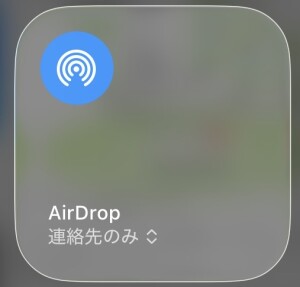
Air Dropの主な特徴は、
・高速・大容量共有:メールやメッセージアプリと異なり、大容量のデータも劣化なく即座に転送できます。
・iPhoneの設定方法:「設定」→「一般」→「Air Drop」から、受信設定で(「受信しない」もしくは「連絡先のみ」、「すべての人(10分間)」を選択できます。
・送信方法:共有したいファイルで「共有」ボタンをタップして、「Air Drop」を選択して相手のアイコンをタップすれば送信が可能です。
・利用時の注意点:相手の設定が「連絡先のみ」の場合は、お互いが連絡先に登録されている必要がありますので、注意しましょう。
Google PixelとiPhone間で「Air Drop」互換性を持つ機能は主に、Pixel10シリーズ、Pixel9シリーズ(9aを除く)、および最新のPixel 9Pro Foldで利用可能です。この機能は、「Quick Share (クイックシェア)」を通じて、写真や動画、ファイルなどをワイヤレスで送受信できる機能です。
対応機種は以下の通りです。
・対応シリーズ:Pixel10、10Pro、10Pro XL、10Pro Foldになっています。
・追加対応:Pixel9、9Pro、9Pro XL、9Pro Fold (2026年3月より対応)となっています。
必要な設定方法は、
・iPhone:Air Dropの受信設定を「すべての人(10分間)」にします。
・Pixel:クイック共有(Quick Share)の設定で「共有を許可するユーザー」を「すべての人」にします。
・特徴:インターネット環境不要でBluetoothやWi-Fiの直接通信が可能になりました。
・注意点:現時点では、Google独自の実装により対応しており、受信側で「承認」が必要となります。
Quick Shareを利用するには、まずGoogle Pixelの画面を上から下にスワイプして「クイック設定」を呼び出します。その後もう一度下にスワイプしたら、下図のような画面が表示されたら、ページを右にスクロールして、タイルの中から「Quick Share」をタップします。
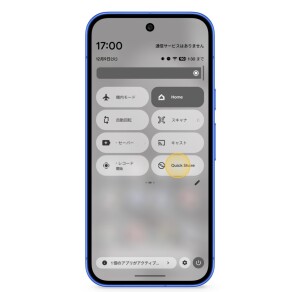
次にBluetoothがオフの場合は、画面中央に「Bluetoothをオンにする」と表示されるので、タップします。
また、Quick Shareの画面右上にある3つの点のアイコンから「設定」を開き、「共有を許可するユーザー」タップします。共有範囲は、家族や友達など連絡先に登録している相手とのみ共有でき、「連絡先」、同じGoogleアカウントでログインしている「自分のデバイス」が選択できるほか、近くにいる「すべてのユーザーに対して10分間」限定で公開することも可能です。
本記事では、Google PixelでApple社のAir Dropができるようになったことを紹介しました。
Air DropはiPhoneやiPad、Macでしかできなかった機能ですが、今回は一部の機種のみですが、Google PixelシリーズでAir Dropができるようになりました。
今まででしたら、Google PixelからiPhoneで写真や動画、ファイルなどをメールやLINE、メッセージで送っていたかもしれませんが、今回からは、Wi-Fi環境ない場所でも近くの人と手軽に共有可能できる機能が追加されました。
今まででは、通信制限や高画質劣化を気にしていましたが、今回追加されたAir Dropでは、無線で高速かつ直接送受信できることが、すごく便利になったと思います。
画面修理やバッテリー交換に悩まれている方は、当店、アイプラス奈良店にご相談してみませんか。
即日のお渡しが可能で、バッテリー交換でしたら、約30分~約40分程で、画面修理でしたら、約40分~50分程の作業で新しい部品に変わります。
お悩みの方は、当店、アイプラス奈良店のお越し下さい