iPhone修理関連情報 奈良 iPhone修理のアイプラス







iPhoneお役立ち情報

iPhoneの便利な機能を紹介
2026/04/14
本日は、iPhoneのバッテリーの充電上限の設定、ロック画面の機を変更、アクションボタンの設定、見られたくないアプリを隠す方法など、いくつかのiPhoneの便利な機能を紹介していきます。
iPhoneを使っている方、まだ、知らない方はぜひ参考にしてみてください。
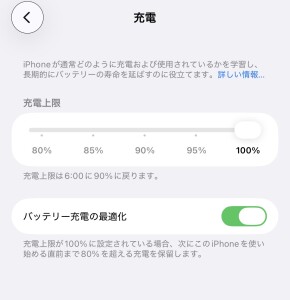
iPhoneのバッテリーの寿命をできるだけ延ばしたいなら、まず、充電の上限を変えられることができるので、おすすめしています。80%を超えて充電をしないようにすることで、バッテリーの劣化を抑えることができます。iPhoneでは、バッテリー充電の最適化が初期設定で有効になり、朝起きたタイミングに合わせて100%になるよう充電のペースが調整されています。設定方法は、「設定」→「バッテリー」→「充電」のスライダーから、上限を80%に固定することもできます。、また、「バッテリー充電の最適化」はオフにすることも可能です。
[caption id="attachment_40963" align="alignnone" width="290"]
 Screenshot[/caption]
ロック画面下部の左右にあるアイコンは、初期設定では左が「フラッシュライト」で右が「カメラ」になっていますが、これらは変更することが可能です。ロック画面の空きスペースを長押しして、「カスタマイズ」→「ロック画面」をタップします。そうすると変更が可能になります。
次に画面ロックまでの時間を変更することができます。バッテリーの節約やセキュリティー視点から、一定時間で画面がロックされる設定は有用であります。しかし、操作したいときに画面がロックされてしまうので、非常にわずらわしいです。初期設定の画面ロックまでの時間は短く感じますが、これは調整可能です。設定方法は、「設定」→「画面表示と明るさ」→「自動ロック」から、ロックまでの時間を変更できます。
iPhone15Pro、iPhone16シリーズまたはiPhone17シリーズの端末には、従来の消音スイッチの代わりに「アクションボタン」が搭載されており、このボタンを押したとき実行する機能を自由に選べます。初期設定では、長押しすることでiPhoneが消音状態になりますが、「設定」→「アクションボタン」から機能の変更が可能です。カメラやフラッシュライト、ビジュアルインテリジェンスなどの基本機能をスワイプで選択できます。「ショートカット」の機能を使えば、より高度なカスタマイズが可能になります。
色んなゲームアプリに夢中になって隠したい人も、写真を見られたくない人、「メモ」アプリでパートナーの誕生日パーティの計画していることを本人に知られたくない人もいるかもしれません。そんな方には誰にも見られたくないアプリを隠す方法があります。
アプリを保護する方法は2つあります。1つ目はアイコンを長押しして「Faca IDを必要にする」または「非表示にしてFace IDを必要にする」のいずれかをタップします。Face IDの認証なしでは開けなくなります。2つ目は「アプリの非表示」をタップします。するとそのアプリは、アプリライブラリー(ホーム画面を左にスワイプし続けると表示される)の下部にある「非表示」フォルダーに格納されホーム画面からは消えます。「非表示」フォルダーを開くにはFace IDによる認証が必要になってきます。
本記事では、iPhoneのバッテリーの充電上限の設定、ロック画面の機を変更、アクションボタンの設定、見られたくないアプリを隠す方法など、いくつかのiPhoneの便利な機能を紹介しました。
他にもiPhoneには、まだ知られていない便利機能は、たくさんあります。
気になる機能があれば是非参考にして使ってみてください
iPhoneのバッテリー交換や画面が割れて、画面修理アイプラス奈良店にご相談ください。
即日のお渡しが可能で、即日の修理も可能です。買い物ついでも可能となっています。