iPhone修理関連情報 奈良 iPhone修理のアイプラス







iPhoneお役立ち情報

iPhoneの背面タップとは?スクショやライトなど簡単操作や便利な使い方と設定方法!
2026/10/04
本日は、背面タップの便利な機能について紹介します。
普段iPhoneを使っていて、「スクリーンショットをもっと簡単に撮りたい」「よく使う機能をすぐに呼び出したい」と思ったことはありませんか?
iPhoneには端末の背面をトントンとタップするだけで、さまざまな操作ができる「背面タップ」という便利な機能があります。
意外と知られていない機能ですが、一度設定しておくと普段のiPhone操作がかなり楽になります。
本日は、iPhoneの背面タップについて、設定方法や便利な使い方について紹介します。
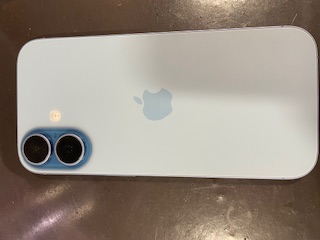
背面タップは、iPhoneの背面を指で軽くタップすることで、設定した機能を呼び出せる機能です。
「ダブルタップ」と「トリプルタップ」の2種類があり、それぞれに別の操作を割り当てることができます。
例えば、
・タブルタップ→スクリーンショット
・トリプルタップ→コントロールセンター
といった設定が可能です。
サイドボタンや画面上のボタンを操作する必要がないため、ちょっとした操作を素早く行いたいときに便利です。
①「設定」を開く:iPhoneの「設定」アプリをタップします。
②「アクセシビリティ」を選択:設定画面の中から「アクセシビリティ」をタップします。
③「タッチ」を選択:アクセシビリティの中にある「タッチ」をタップします。
④「背面タップ」を選択:画面を下までスクロールすると「背面タップ」という項目があります。
ここをタップすると
・タブルタップ
・トリプルタップ
の2つが設定できます。
⑤好きな機能を選択:例えばダブルタップを選択すると、背面を2回タップしたときに実行する操作を選べます。
自分がよく使う機能を設定しておくと便利です。
スクリーンショットを背面タップに設定すると便利!
iPhoneの背面タップは、iOS14以降を搭載したiPhone8以降のモデルに対応しています。
・iPhone 8、8Puls
・iPhone X、Xs、Xs Max、XR
・iPhone 11、iPhone 11Pro、iPhone 11 Max
・iPhone 12、iPhone 12 mini、iPhone 12 Pro、iPhone 12 Pro Max
・iPhone 13、iPhone 13 mini、iPhone 13 Pro、iPhone 13 Pro Max
・iPhone 14 iPhone 14 Plus、iPhone 14 Pro、iPhone 14 Pro Max
・iPhone 15、iPhone 15 Plus、iPhone 15 Pro、iPhone 15 Pro Max
・iPhone 16シリーズ
・iPhone SE第2世代、iPhone SE第3世代※第一世代は非対応
通常、スクリーンショットを撮影するときは、サイドボタンと音量を上げるボタンを同時に押します。
しかし、背面タップを設定しておけば、iPhoneの背面を2回または3回タップするだけでスクリーンショットを撮影できます。
例えば、
「この画面を保存しておきたい!」
と思ったときに、ボタンを同時に押す必要がありません。
片手で操作したいときにも便利な機能です。
暗い場所でライトを使いたいときには、フラッシュライトを背面タップに設定する方法もあります。
通常はロック画面やコントロールセンターからライトをオンにしますが、背面タップに設定しておけば、iPhoneの背面をタップするだけでライトを点灯できます。
夜にちょっとした明かりが欲しいときなどにも便利です。
Wi-FiやBluetooth、画面の明るさ、音量などを変更するときに便利なのがコントロールセンターです。
背面タップにコントロールセンターを設定しておけば、背面をタップするだけですぐに開くことができます。
「設定を開いて操作するのが面倒」という人にもおすすめです。
背面タップには、iPhoneの消音や音量調整などを割り当てることもできます。
例えば、動画を見ているときに音量を変更したい場合など、よく使う操作を背面タップに設定しておくとスムーズです。
自分が普段どの機能をよく使うのかを考えて設定するのがおすすめです。
背面タップは、iPhoneに用意されている操作だけではありません。
「ショートカット」と組み合わせることで、さらに多くのことができるようになります。
例えば、
・特定のアプリを開く
・電話をかける
・特定の操作を実行する
・よく使う機能をまとめて実行する
など、自分で作ったショートカットを背面タップに割り当てることができます。
背面タップは非常に便利ですが、タップしても反応しないことがあります。
その場合は、まず設定が正しく行われているか確認してみましょう。
「設定」→「アクセシビリティ」→「タッチ」→「背面タップ」
から、ダブルタップ・トリプルタップに機能が割り当てられているか確認します。
また、背面を強く叩く必要はありません。
iPhoneの背面を指で軽く「トントン」と2回、または3回タップしてみましょう。
ケースを装着している場合は、ケースの種類によってタップが認識されにくくなる可能性もあります。
本日は、背面タップの便利な機能について紹介しました。
「背面タップ」は、設定するだけでスクリーンショットやライト、コントロールセンターなどを素早く操作できる便利な機能です。
特にスクリーンショットをよく撮影する人は、一度設定してみると操作の違いを実感できるかもしれません。
「iPhoneをもっと便利に使いたい」という方は、ぜひ自分がよく使う機能を背面タップに設定してみてください。
アイプラス奈良店では、iPhoneの画面割れや液晶不良、バッテリー交換、カメラの故障など、さまざまな症状のご相談を承っています。
・画面が割れてタッチ操作がしづらい
・バッテリーの減りが早くなった
・カメラが正常に動作しない
・落としてから画面が映らなくなった
など、iPhoneのことでお困りの際はお気軽にご相談ください。
SHOP INFORMATION
奈良市・近鉄新大宮駅周辺のiPhone・スマホ修理はお任せください
📍 住所
〒630-8012
奈良県奈良市二条大路南1-3-1
ミ・ナーラ 2階
🕐 営業時間
10:00 〜 20:00
最終受付 19:30/ミ・ナーラの休館日に準ずる
🚉 アクセス
近鉄新大宮駅より徒歩約10分
各駅よりシャトルバス運行あり
平面・立体駐車場完備
🛠 主な修理・サービスメニュー
⚡
最短15分〜
飛び込みも即日OK
🔒
データそのまま
内部データは触りません
🅿️
駐車場完備
平面・立体どちらも
📌 修理前の診断・見積もりは無料。まずはお気軽にお立ち寄りください。