iPhone修理関連情報 奈良 iPhone修理のアイプラス







iPhoneお役立ち情報

iPhoneのショートカットの便利機能と設定方法
2026/07/11
iPhoneには標準で「ショートカット」アプリが搭載されており、普段行う操作を自動化できる便利な機能があります。
本日は、iPhoneのショートカットの便利機能と設定方法について紹介していきます。
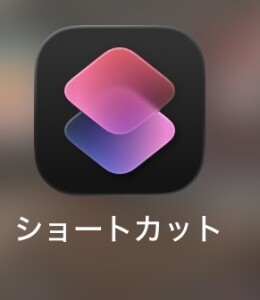
iPhoneショートカットの便利機能と設定方法についていくつか紹介していきます。
①ワンタップでお気に入りアプリを起動:毎日使うアプリをまとめて起動することができます。
例えば
・LINE
・YouTube
・Safari
・カレンダー
・メール
などを素早く開けます。
設定方法は
「Appを開く」を追加→「起動するアプリ」を選択→「名前を付けて保存」
ホーム画面に追加すれば、さらに便利になります。
②バッテリーを20%で省電力モードをオン:充電を忘れがちの方におすすめ機能となっています。
設定方法は
「オートメーション」→「個人用オートメーション」→「バッテリー残量」→「20%以下」→「省電力モード」を設定となっています。
この設定で、バッテリーの消耗を抑えることができます。
③充電開始時に好きな音楽を再生:充電器に繋いだ瞬間にお気に入りの音楽を再生できます。
設定方法は
「オートメーション」→「充電器」→「再生」→「プレイリスト」を指定で自動再生できます。
④家族へ現在地を送信:現在地を取得して、自動でメッセージを送信することができます。
設定方法は
「現在地を取得」→「メッセージを送信」→「送り先」を設定となっています。
⑤自宅に到着したらWi-Fiをオン・出発したらオフ:自宅に到着したらWi-Fiをオンにすることもできます。
設定方法は
「ショートカット」アプリを開きます
↓
画面下の「オートメーション」をタップ
↓
右上の「+」をタップ
↓
「個人用オートメーションを作成」を選択
↓
「到着」をタップ
↓
「次へ」
↓
「アクションを追加」
↓
検索欄で「Wi-Fi」と検索
↓
「Wi-Fiを設定」を選択
↓
Wi-Fiを「オン」に
↓
「完了」をタップ
で設定ができます。
この設定方法で設定した場所に到着した時にWi-Fiをオンにすることができます。
出発したらWi-Fiをオフの設定方法は
「ショートカット」アプリを開く
↓
「オートメーション」をタップ
↓
右上の「+」をタップ
↓
「出発」を選択
↓
自宅などの場所を設定
↓
「アクションを追加」をタップ
↓
「Wi-Fiを設定」と検索
↓
Wi-Fiを「オフ」に設定
↓
「完了」をタップ
で設定ができます。
このい設定方法で自宅などから設定した場所から出発するとWi-Fiをオフにすることができます。
ショートカットの中でも人気なのが「オートメーション」となっています。
決まった条件になると、自動でショートカットが実行されます。
例えば
・時間になったら
・家に着いたら
・学校に着いたら
・バッテリー残量
・充電開始時
など、さまざまな条件で設定が可能となっています。
参考 iPhoneやiPadのショートカットをホームに追加する方法
本日は、iPhoneのショートカットアプリの便利機能と設定方法について紹介しました。
ショートカット機能を活用すれば、日常の面倒な操作が自動化でき時間の短縮にもなります。
一度設定したら毎日の操作が快適になるため、まだ使ったことのない方はぜひショートカットアプリを活用してみてください。
当店、アイプラス奈良店では、iPhone、Android、Switchなどの修理が可能となっています。
即日修理が可能で即日のお渡しが可能となっています。
何かお困りごとがありましたら当店、アイプラス奈良店にご相談ください
SHOP INFORMATION
奈良市・近鉄新大宮駅周辺のiPhone・スマホ修理はお任せください
📍 住所
〒630-8012
奈良県奈良市二条大路南1-3-1
ミ・ナーラ 2階
🕐 営業時間
10:00 〜 20:00
最終受付 19:30/ミ・ナーラの休館日に準ずる
🚉 アクセス
近鉄新大宮駅より徒歩約10分
各駅よりシャトルバス運行あり
平面・立体駐車場完備
🛠 主な修理・サービスメニュー
⚡
最短15分〜
飛び込みも即日OK
🔒
データそのまま
内部データは触りません
🅿️
駐車場完備
平面・立体どちらも
📌 修理前の診断・見積もりは無料。まずはお気軽にお立ち寄りください。